Friday, 16 December 2016

Font style script berlubang saat di jadikan kurva

Ngomong - ngomong tentang font style script saya punya pengalaman nih sharing dengan teman saya yang berada di kab. magelang. Saya mengalami kesulitan ketika dihadapkan dengan font style script dan di haruskan untuk mengedit betuk font tersebut supaya menjadi bentuk yang diinginkan.
 Masalahnya ialah sering kerepotan ketika merubah font menjadi kurva masalahnya sepele sih terjadi lubangan di antara sela huruf lihat seperti pada gambar disamping --->
Walaupun sepele hal ini akan mengharuskan kita untuk mengedit satu persatu dari huruf tersebut untuk menghilangkan lubangnya.
Namun saya dah dapat pencerahan nih sobat dari teman saya oke cekidot saja dah.
 1.pertama pisahkan dahulu per- kata dengan menggunakan Ctrl + K, sehingga bisa dilihat pada gambar di samping.


2. Yang kedua bisa langsung saja seleksi semua huruf terssebut dan convert menjadikan kurva dengan menggunakan Ctrl + Q atau secara manual dengan klik kanan convert t curves.

3. Untuk yang selanjutnya tinggal anda kreasikan font style script tersebut dan kita serahkan dengan kemampuan individu seoarang desain grafis, dengan segala kemampuan dan instingnya terhadap karya desain grafis 😁,yang di atas itu kreasi buatan saya kalo mau tahu jenis font nya silahkan tinggalkan komentar di bawah.
terimakasih sudah berkunjung dan jangan kapok kapok mantengin artikel dari saya dan jika artikel ini bermanfaat silahkan sebarluaskan saya yakin anda termasuk individu-individu yang berakhlaq baik.

Thursday, 15 December 2016

Membuat Padi Pada Klasik Logo

Bentuk padi dan kapas sering kita jumpai pada logo suatu organisasi-organisasi yang tentunya organisasi tersebut sudah senior atau logo resmi instasi negara contohnya logo DPR dan MPR RI. Namun meskipun tren lama tak sedikit pula sebuah perusahaan-perusahaan baru yang masih menggunakan model logo klasik tersebut, mungkin model tersebut paling banyak kita jumpai pada logo sebuah resto ataupun cafe mungkin bukan ke bentuk padi namun ke bentuk gandum yang bentuknya hampir mirip.

Apapun bentuknya yang penting kita sruput dulu kopinya dan langsung kita mulai buat yuk sobat. 

Nih langkah pertamanta kita buat tangkainya dulu dari sebuah lingkaran dengan menggunakan ellipse tool jangan lupa tambahkan Ctrl supaya lingkaran simetris.

ambil outline lingkarannya aja ya, dan sesuaikan ukurannya dengan menggunakan shape tool.
sekarang kita buat bentuk daunnya atau bentuk padinya ya dengan menggunakan dua lingkaran yang simetris atur posisi seperti pada gambar ya, kemudian select kedua lingkaran dan gunakan Intersect.

dan setelah terbentu atur kemiringannya dan setelah itu barulah kita copy dan paste dan gunakan mirror horizontal.
group objek daun Ctrl+G  lalu copy dan paste untuk bentuk yg lebih kecil.gunakan blend tool kemudian seret ke dua objek daun tersebut seperti pada gambar.
selanjutnya untuk menempelkan objek daun tersebut path properties -> new path dan arahkan dan klik pada objek tangkai.
dan untuk merapikan posisi objek daun yang gak beraturan tersebut dangan double klik kepada tiap ujung objek daun yang merupakan objek asli lalu atur sesuai posisi yang diinginkan.
loh kog objek daunnya yang tengah jadi kecil ya??? jangan panik sobat nih untuk mengatasinya kita pilih more blend options centang pada bagian blend along ful path dan rotate all objects.
yang terakhir nih kita bisa  mengatur jumlan objek daun yang kita blend tadi lihat pada gambar di bawah ini.
sebelum san sesudaya saya mau minta maaf nih sobat intuk tutorial kali ini saya gak mencantumkan video tutorial sebagai pelengkap tutotrial di karenakan saya sudah berada di gubuk tempat tinggal ku yang nyaman. karena disini memang tak berfasilitas wifi jadi ceritanya lagi kesulitan buat upload video gitu. terimakasih atas kunjungannya. JIKA artikel ini bermanfaat menurut anda silahkan SEBAR luaskan, dan jika tulisan saya ini hanya singgah sesaat di hati sobat tak apalah semoga ada sumur diladang. loooh :-D 


Monday, 7 November 2016

Rumus Seorang Desainer Grafis


Seorang desainer grafis ibarat kata dalam bahasa inggris ialah problem solver atau bisa disebut seorang pemecah masalah untuk kebutuhan komunikasi dalam bentuk visual. Ya boleh jadi seorang desainer grafis tidak mahir dalam komunikasi secara vocal atau dalam kata lain pinter ngomong, namun dalam mengkomunikasikan sesuatu pesan yang ingin disampaikannya melalui gambar, ilustrasi, warna yang hanya dengan melihat saja sang komunikan akan mengerti pesan apa yang ingin disampaikan sang komunikator (desainer grafis).

Dalam mendapatkan sebuah karya yang baik ternyata seorang desainer grafis juga punya rumus formula yang gak kalah penting nya dari rumus seorang jurnalis dalam mendapatkan informasi. 
rumus ini didapat dari buku yang pernah saya baca oke percayakan ?
Saya baca bukunya pak Ibnu Teguh Wibowo menerangkan bahwa konsep perancangan grafis meliputi 4W dan 2H dan isinya adalah:
  1. What (positioning), apa yang ditawarkan dari produk atau pesan yang diiklankan, atau ingin dijual sebagai apa.
  2. Who (segmen konsumen), siapa yang cocok dijadikan sasaran pasar dilihat dari segi demografi dan psikologi.
  3. How (kreativitas), bagaimana membujuk calon konsumen agar tertarik, menyukai, dan loyal.
  4. Where (media dan kegiatan), di mana saja daerah atau pasar yang perlu digarap, serta media dan kegiatan apa yang cocok untuk daerah pasar tersebut.
  5. When (penjadwalan), kapan kegiatan tersebut dilaksanakan dan akan memerlukan waktu berapa lama.
  6. How much (anggaran), seberapa jauh intensitas kampanye atau berapa banyak dana yang tersedia untuk membiayai periklanan tersebut.
Oke sobat dari 4W dan 2H tersebut semoga mampu menjadikan seorang desainer grafis mampu menentukan strategi dalam desain yang diperlukan sebagai upaya penyampaian pesan secaraefektif efisien dengan memperhatikan nilai estetika. 
Terimakasih sobat sudah mendengarkan ocehan ini dan jika artikel ini bermanfaat silahkan sebarluaskan.

Friday, 4 November 2016

Membuat Efek Tulisan Kapur atau Chalk Scribble


Saya akan mencoba kembalilagi ke jaman saya masih sekolah dasar, yak tepatnya disaat saya suka corat-coret di papan tulis menggunakan kapur demi menyalurkan hobbi dan salahsatunya mencuri perhatian orang lain. Kali ini kita menggambarnya bukan menggunakan kapur di papan tulis melainkan menggunakan CorelDRAW X7 yang bisa di sebut Chalk Scribble atau membuat efek coretan kapur.


Yang pertama silahkan sobat siapkan brush yang akan digunakan untuk membuat efek coretan kapur yang bisa di download di sini dalam format .cmx, masukkan file tersebut kedalam artistc media dengan mengcopy dan pastekan file tersebut kedalam C:/ program files > corel > Coreldraw graphics suite... > draw > custom media strokes > splash_splatter.
selanjutnya siapkan gambar papan tulisnya ya bisa di dowload di google atau mau pakai papan tulis yang saya gunakan bisa di download disini Kemudian tuliskan kalimat yang mau di kapurkan. setelah itu sisakan outlinenya dengan (menambah outline klik kanan pada palet warna dan untuk menghilangkan fill klik kiri X pada palet warna. dan untuk font yang saya gunakan adalah jenis requited script demo yang bisa di download disini.
 Selanjutnya jadikan tulisan menjadi kuva dengan klik kanan lalu pilih convert to curve atau shortcut Ctrl+Q.

cari menu --> effects--> contur kita tambahkan kontur  berikan setingan seperti pada gambar.

dan akan terlihat garis kontur yang berwarna hitam dan kita pisahkan dengan outline dengan klik kanan pilih Break contour group apart atau bisa gunakan shortcut Ctrl+K. selanjutnya hapuskan garis outline atau garis yang berwarna purih tersebut.


Menu--> effects --> artistik media kemudian cari brush yang sudah kita tambahkan tadi. selanjutnya tinggal rapikan renggangan di tengah dengan mencoretkan brush tersebut.

bagi yang kurang mengerti dengan step-step tersebut bisa tonton versi videonya di bawah ini.

Terimakasih atas perhatiannya jika artikel ini bermanfaat silahkan sebarluaskan, always semangART.

Wednesday, 2 November 2016

Redesain Logo Instagram


Instagram, oke dulu sejak bergantinya logo baru instagram ini banyak pro dan kontra dan hal ini banyak di bincangkan di media sosial, namun menurut saya hal itu tidak penting yang penting sekarang yuk kita belajar membuat logo tersebut dengan cara kita sobat.

pertama tamanya kita pake rectangle tool kita buat persegi yang simetris jangan lupa gunakan Ctrl, dan untuk membuat lengkun di ujung gunakan shape tool + shift. Selanjutnya copy dan paste persegi seperti pada gambar.


Selanjutnya tambahkan lingkaran dengan ellips tool selanjutnya copy dan paste lingkarannya supaya tepat di posisinya seperti pada gambar.


Nah sudah jadi dasar logo instagramnya.
 Nah tinggal isi saja alurnya dengan warna menggunakan smart fill tool nah tinggalkan hilangkan outlinenya. oke saya rasa segini saja ya dan untuk lebih detail dan untuk pewarnaan degradasi warna khas instagram bisa dilihat video bawah ini.

Jika artikel ini bermanfaat silahkan sebarluaskan dan jangan lupa kunjungi artikel yang lainnya terimakasih.


Friday, 28 October 2016

Tutorian Segitiga background warna (Triangulation)


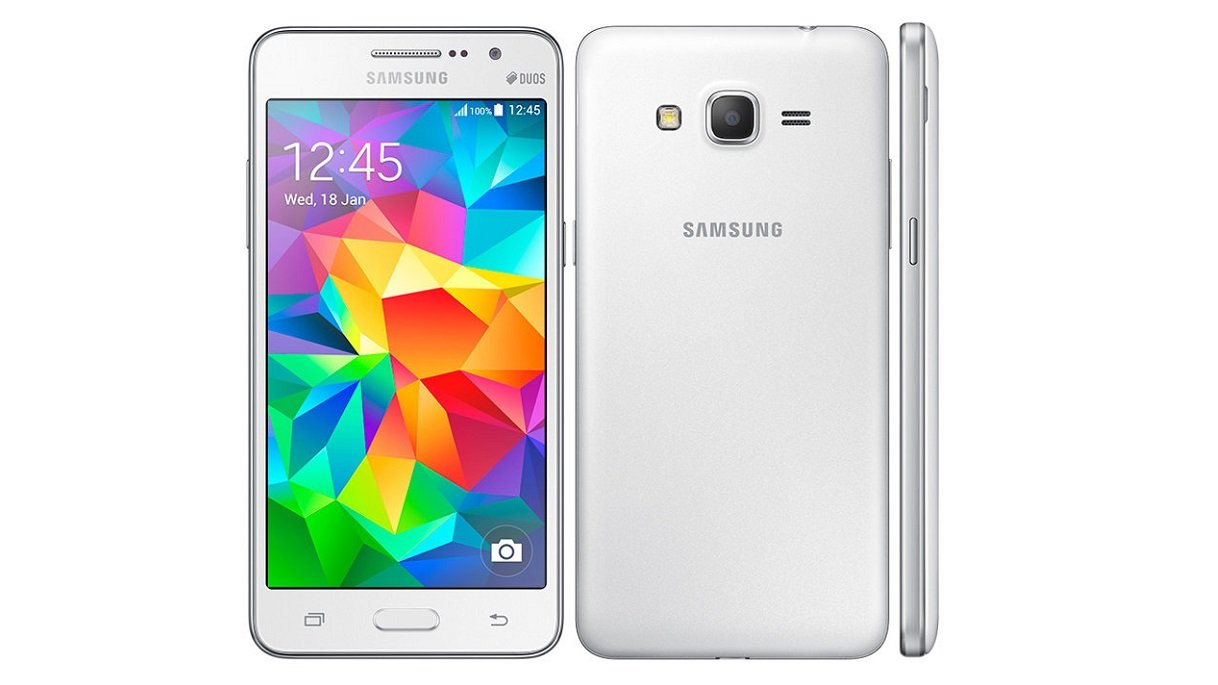
Beberapa dari kalian pasti pernah melihat background gradasi warna dengan bentuk segitiga seperti pada background HP samsung di bawah ini.
Hasil gambar untuk samsung grand prime android

oke saya akan berbagi tips nih buat sobat yang mau bikin seperti itu, namun saya akan mengajarkan yang lebih simpel lagi, yaa setidaknya hampir miriplah. 
nah trick tersebut sebenarnya bernama triangulation. 


Yang pertama siapkan warna yang akan kamu pakai atau kamu bisa nggunain warna yang saya pakai di bawah ini.
lalu mulailah dengan membuat bangun persegi  
Seperti gambar disamping, 
Dan untuk mengeluarkan gari tengah yang nanti fungsinya untuk mewarnai kotaknya dengan menekan huruf "M"  
dan untuk menambahkan garisnya bisa doble klik pada ujung ujung garis dan akan telihat pada gambar  

Dan kalian juga bisa mengubah garisanya supaya nati pewarnaannya bisa tercampur secara alami dengan cara menarik titik-titik pointnya, 
Selanjutnya adalah proses pewarnaan yangdilakukan satu persatu pada titik point, 
dan jangan lupa untuk memadukan warnanya sesuai seleramu. 
Dilanjut lagi dengan membuat object segitiga di atas gradasi warna yang telah kita duat tadi, kemudian rapatkan, 
rapikan menjadi gambar contoh disebelah kanan
Untuk selanjutnya iyalah memberikan warna ke segitiga dengan menggunakan color eyedropper tool,  
tool tersebut di gunakan untuk mengcopy warna yang telah dibuat untuk de terapkan pada segitiga. 

Yang terakhir  ialah menghilangkan outline pada segitiga dengan tool disamping seperti pada gambar.
Mungkin hanya segitusaja sedikit dikit lama-lama menggigit, terimakasih sudah berani meluangkan waktunya untuk mengunjungu blog sederhana ini, dan bagi yang masih belum bisa atau belum mengerti bisa langsung lihat video tutorialnya di youtube atau di bawah ini. jangan lupa di subscribe ya .